
""
4.1.1. Huvihariduse aruande esitamine
1) Sisseloginuna vajuta vasakmenüüst "Minu profiil".
2) "Minuga seotud isikud" sektsioonis vajuta oma nimel (alloleval pildil samm nr 2).
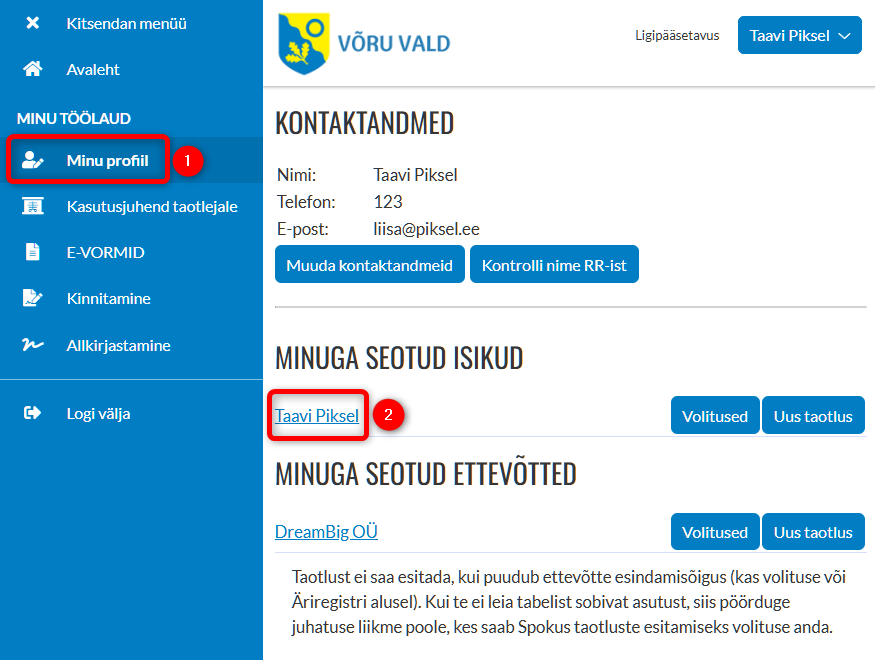
3) Avaneb "Taotleja" vaatega lehekülg. "Taotleja taotlused" jaotises vajuta "Arvutatud" (alloleval pildil samm nr 3).
3.1) Kui valikut "Arvutatud" (alloleval pildil samm nr 3) ei ole siis ei ole Teil hetkel võimalik aruannet esitada, sest ametnik ei ole Teie taotlust veel menetlenud ning sellele "Arvutatud" staatust määranud.
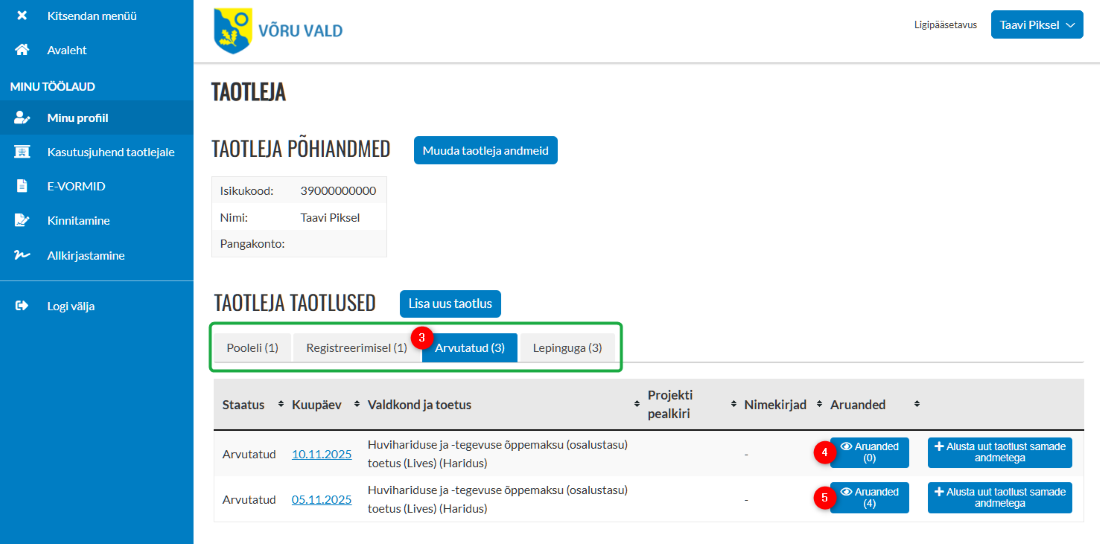
4) Avanenud "Arvutatud" staatusega toetuste loendis vajuta toetuse järel nuppu "Aruanded" (ülaloleval pildil samm nr 4).
4.1) "Aruanded" nupul sulgudes olev number näitab esitatud aruannete arvu.
4.2) Kuupäeva lingile vajutades avaneb Teie andmetega täidetud esitatud taotluse vaade.
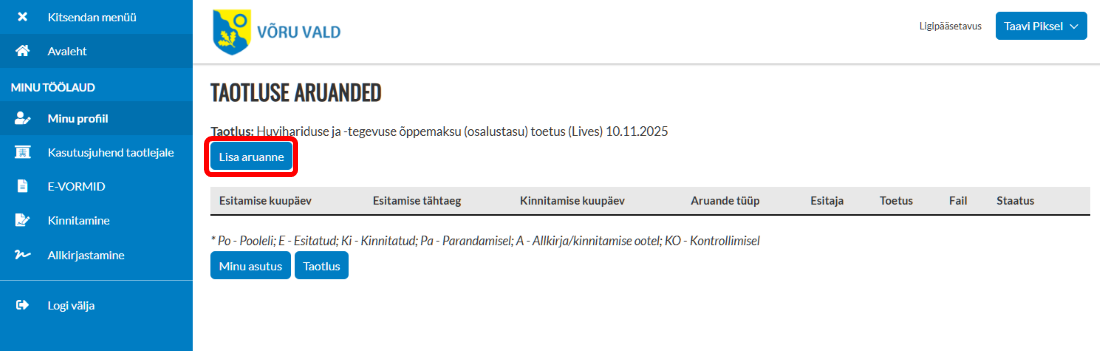
5) Avanenud "Taotluse aruanded" lehel saab kuludokumente esitada vajutades nupul "Lisa aruanne".
6) Avaneb aruande esitamise lehekülg. Veebilehe keskel on aruande esitamise vorm, kus tärniga algavad väljad on täitmiseks kohustuslikud. Lehe paremal pool kuvatakse Teie esitatud taotluse andmeid, mida on võimalik peita nupuga "Peida taotlus".
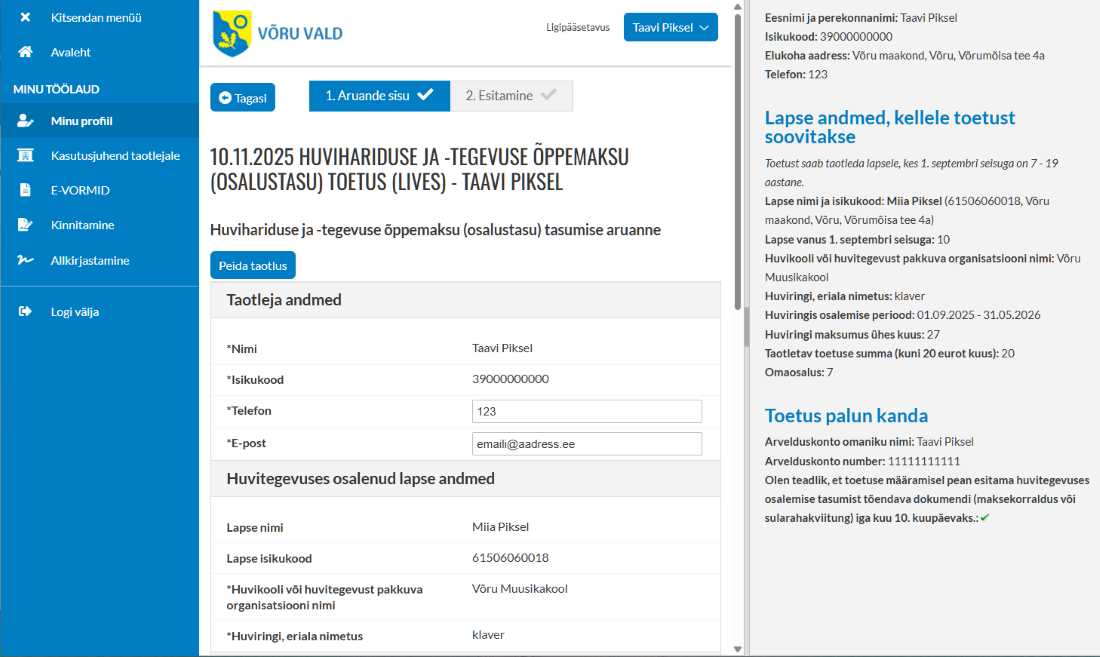
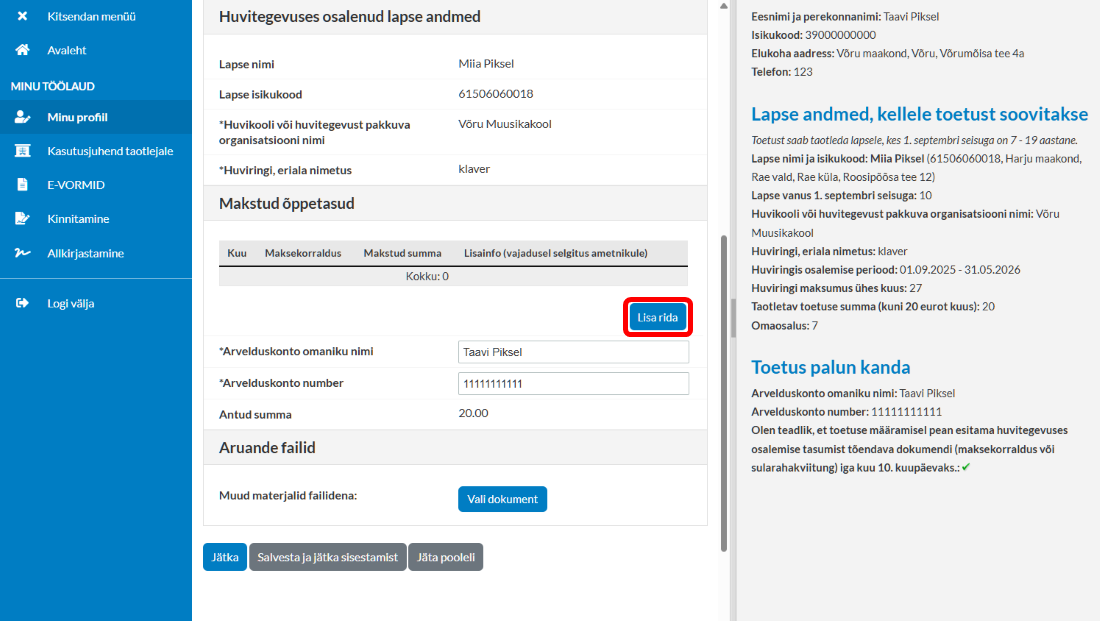
7) Täida lehe keskel aruande vorm. Paljud väljad on juba eeltäidetud. Kuludokumente saab esitada "Makstud õppetasud" sektsioonis vajutades nuppu “Lisa rida”.
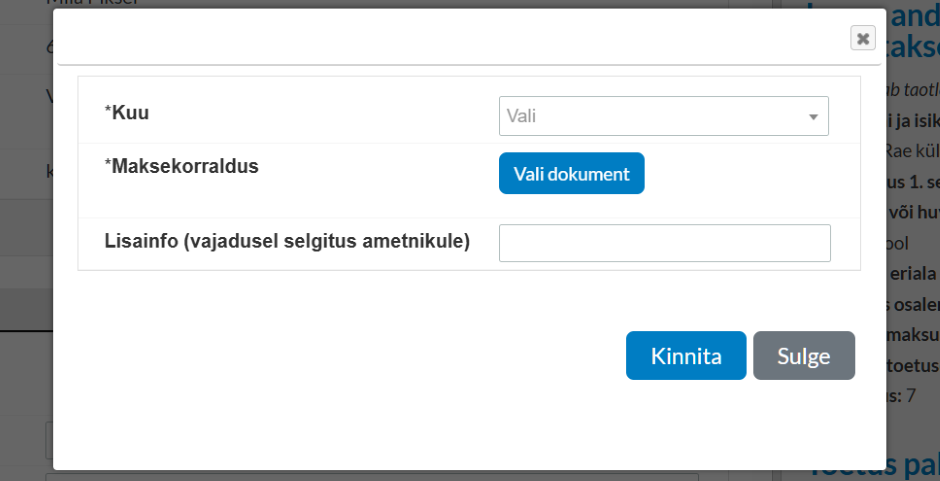
8) Avaneb aken, kuhu saab üles laadida maksekorralduse. Väljade selgitused:
- Kuu (kohustuslik väli) - vali kalendrikuu mille eest õppetasu tasusid.
- Maksekorraldus (kohustuslik väli) - nupu "Vali dokument" kaudu saab üles laadida maksedokumendi.
- Lisainfo (vajadusel selgitus ametnikule) - vajadusel on võimalik lisada ametnikule selgitus.
- Jätkamiseks vajuta nupul "Kinnita"
9) Ühe aruandega on võimalik esitada maksedokumendid mitme kuu eest. Selleks vajuta aruande vormil uuesti nuppu "Lisa rida" ja täida väljad teise kalendrikuu andmetega.
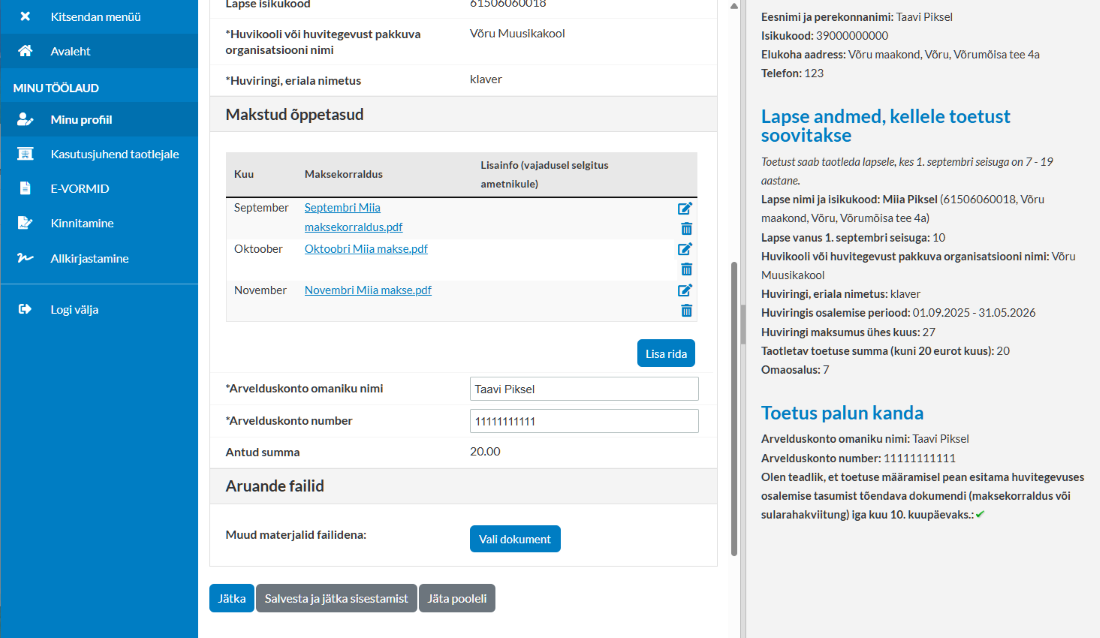
10) NB! Aruande vormi vaates viimast välja "Muud materjalid failidena" täitma ei pea (pole kohustuslik), selle võib jätta tühjaks.
11) Täidetud aruande vormi esitamiseks vajuta lehe lõpus nuppu "Jätka".
12) Kuvatakse aruande ülevaade koos Teie sisestatud andmetega. Esitamiseks vajutage lehe lõpus nuppu "Esita".
- "Jäta pooleli" või "Jäta hetkel pooleli" nupule vajutades jäetakse aruande esitamine pooleli. Pooleli jäetud aruannet on hiljem võimalik "Taotluse aruanded" vaates jätkata vajutades "Täida aruanne" peale.
13) Aruanne on esitatud korrektselt, kui ekraanile kuvatakse teade "Aruanne on esitatud".
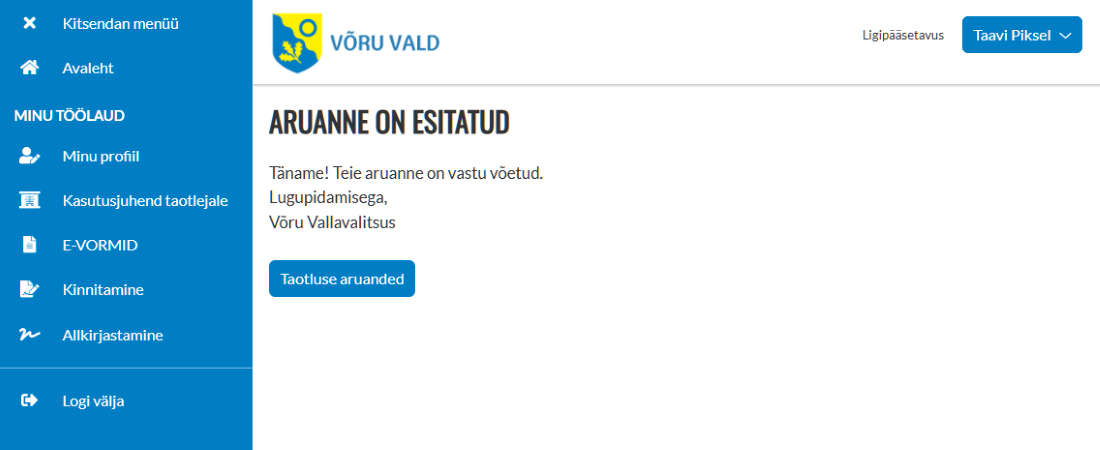
14) "Aruanne on esitatud" lehel vajuta nupule "Taotluse aruanded", Teid suunatakse lehele "Taotluse aruanded" (alloleval pildil). Siit lehelt leiad tulevikus info aruannete staatuste ehk oleku kohta.
- Aruande staatuse selgitused:
- Po - Pooleli = oled aruande esitamise jätnud pooleli. Täitmise jätkamiseks vajuta "Täida aruanne" peale.
- E - Esitatud = aruanne on Teie poolt esitatud ja ametnik pole seda veel menetlenud.
- Ki - Kinnitatud = aruanne on ametniku poolt kinnitatud ja toetus läheb Teile välja maksmiseks.
- Pa - Parandamisel = ametnik on aruande Teile parandamiseks tagasi saatnud. Vajuta "Täida aruanne" peale ning avaneb aruande vorm. Lehe lõpus on kirjas ametniku poolne tagasilükkamise põhjus. Paranda aruanne ja esita uuesti.
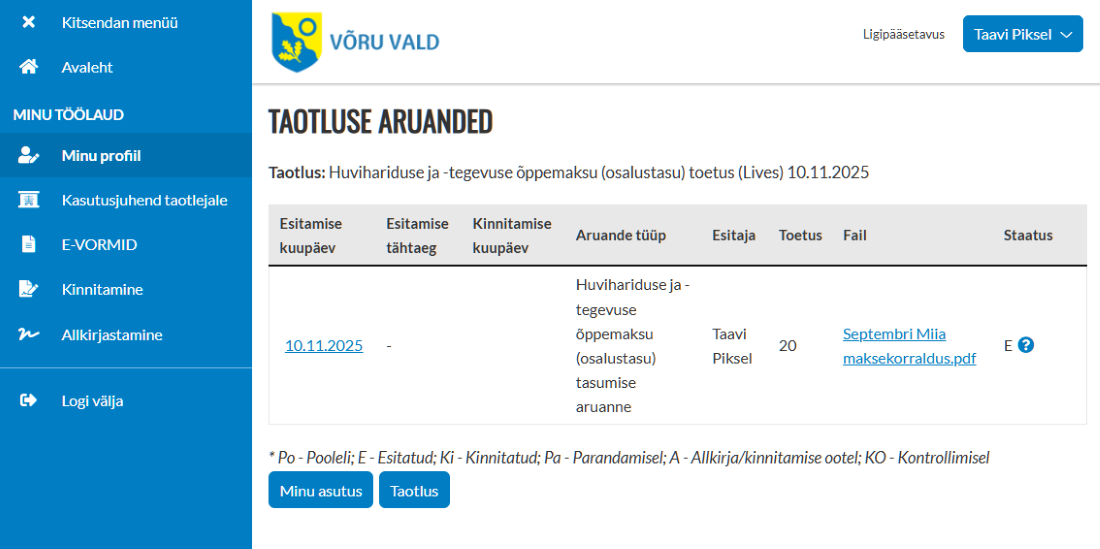
- Näiteks: Teie äsja esitatud aruanne on esitamise järgselt staatusega "E" ehk esitatud (nagu ülaloleval pildil). Ametnik pole seda veel menetlenud. Kui ametnik aruannet menetleb siis muutub ka aruande staatus ning Teile saabub teavituskiri.
Esineda võivad probleemid ja lahendused
- Veateade "Kohustuslik väli on täitmata"
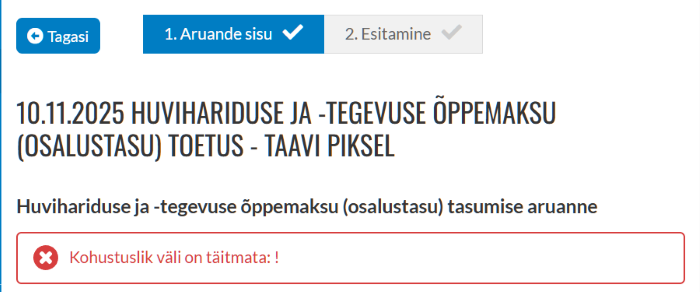
- Lahendus: aruande vormis on ilmselt täitmata "Makstud õppetasud" sektsioonis. Vajuta „Lisa rida“ ja lae üles maksedokumendid (ülemises juhendis samm nr 7 ja 8).
Viimati uuendatud 17.11.2025
Viimati uuendatud 09.10.2026